

Tableau de bord SMS
Introduction
Ce guide vous explique comment utiliser le tableau de bord SMS pour suivre et analyser vos envois. Vous allez apprendre à lire les widgets, interpréter le graphique, consulter l'historique des envois et comprendre vos statistiques de consommation mensuelle.
Temps de lecture : 5 minutes
Liste des guides utilisateurs
Voici la liste des guides disponible:
| Guide | Catégorie | liens |
|---|---|---|
| Comment ca marche | Comment ca marche | Consulter |
| Connectez votre agenda | Comment ca marche | Consulter |
| Gérer Votre Compte | Comment ca marche | Consulter |
| Votre offre | Comment ca marche | Consulter |
| Configurez vos messages | Comment ca marche | Consulter |
| Faire un envoi immédiat | Comment ca marche | Consulter |
| Fréquence de rappel | Comment ca marche | Consulter |
| Vos factures | facture | Consulter |
| Détail de facture | facture | Consulter |
| Vos rapports | Rapport | Ce guide |
Accéder au tableau de bord
- Connectez-vous à votre compte Agenda SMS
- Cliquez sur "Tableau de bord SMS" dans le menu de gauche
- Vous accédez à votre dashboard avec widgets, graphique et historique des envois
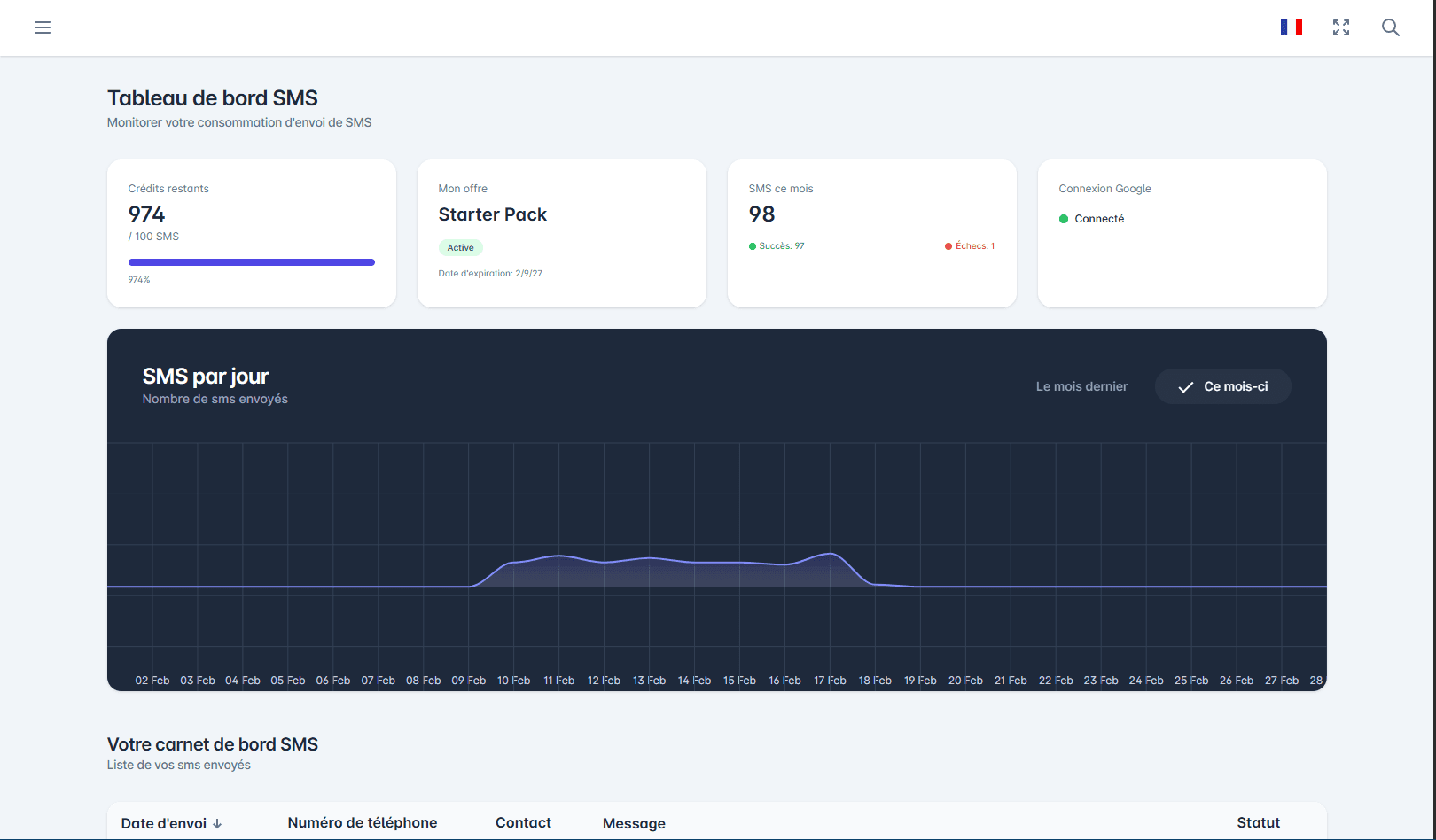
Widgets de synthèse du dashboard
En haut de la page, vous voyez 4 widgets de synthèse qui donnent une vue d'ensemble immédiate de votre compte.
Widget Crédits restants
Ce widget affiche :
- le nombre de SMS restants,
- le total de SMS inclus dans votre offre,
- une barre de progression du pourcentage restant.
Comment l'interpréter :
- Plus vous vous rapprochez de 0, plus vous approchez de l'épuisement de vos crédits.
- Si le volume restant est faible, pensez à mettre à jour votre offre dans les paramètres.
Widget Mon offre
Ce widget affiche :
- le nom de votre offre en cours,
- le statut de l'offre/commande,
- la date d'expiration (si disponible).
Statuts possibles :
- Active : votre offre est active
- PastDue : un problème de paiement doit être régularisé
- Expired / Cancelled : l'offre n'est plus active
Si aucune offre n'apparaît, cela signifie qu'aucune commande active n'est actuellement liée à votre compte.
Widget SMS ce mois
Ce widget affiche :
- le nombre total de SMS envoyés ce mois,
- le nombre de SMS en succès,
- le nombre de SMS en échec (Failure + Error).
💡 Conseil : ce widget permet de détecter rapidement une anomalie d'envoi avant d'analyser le détail.
Widget Connexion Google
Ce widget indique l'état de la connexion Google :
- Connecté : votre compte est correctement relié
- Non connecté : une reconnexion est nécessaire
Si le statut est Non connecté, cliquez sur Reconnecter pour accéder aux paramètres et reconnecter votre compte Google.
Comprendre le graphique "SMS par jour"
Vue d'ensemble
Le graphique affiche le nombre de SMS envoyés par jour sur la période sélectionnée.
Fonctionnalités :
- 📊 Visualisation graphique : courbe/aire de l'activité d'envoi
- 📅 Période affichée : mois en cours par défaut
- 🔄 Changement de période : boutons "Le mois dernier" et "Ce mois-ci"
Interpréter le graphique
Éléments affichés :
- Axe horizontal : dates (jour par jour)
- Axe vertical : nombre de SMS envoyés
- Courbe bleue : évolution quotidienne des envois
- Pics d'activité : journées avec le plus grand volume d'envois
Exemple de lecture :
- Un pic sur une date indique un volume d'envoi important ce jour-là
- Une zone plate indique généralement peu ou pas d'envois
Changer la période d'affichage
Pour comparer les périodes :
- Cliquez sur "Le mois dernier" pour afficher les données du mois précédent
- Cliquez sur "Ce mois-ci" pour revenir au mois en cours
💡 Conseil : comparez les 2 périodes pour identifier les tendances et la saisonnalité de votre activité.
Votre journal SMS
Description
Sous le graphique, vous retrouvez la liste détaillée de vos SMS envoyés, présentée sous forme de tableau.
Colonnes du tableau
Le tableau affiche les informations suivantes pour chaque SMS :
| Colonne | Description | Exemple |
|---|---|---|
| Date d'envoi | Date et heure d'envoi du SMS | 18/02/2026 14:20 |
| Numéro de téléphone | Numéro du destinataire | +33645796252 |
| Contact | Nom du contact | John Doe |
| Message | Contenu du SMS envoyé | Bonjour, pensez à votre rendez-vous le 07/02/2026 à 10:30. https://tiny.ovh/... |
| Statut | Statut d'envoi/livraison | Success / Failure / Error / Unknown |
Signification des statuts
- Success : SMS envoyé avec succès
- Failure : échec d'envoi
- Error : erreur technique pendant l'envoi
- Unknown : valeur de statut non standard/historique
Informations contenues dans les messages
Chaque message contient généralement :
- 👋 Une formule de rappel
- 📅 La date et l'heure du rendez-vous
- 🔗 Un lien RSVP de confirmation (format
https://tiny.ovh/...)
Navigation dans le tableau
Pagination :
- En bas du tableau, vous pouvez naviguer entre les pages
- Choisissez le nombre d'éléments par page : 10, 25, 50, etc.
- Utilisez les flèches pour passer d'une page à l'autre
- L'indicateur affiche des plages du type : "1 - 10 sur 24"
Tri des données :
- Cliquez sur l'en-tête "Date d'envoi" pour trier par date (ascendant/descendant)
Analyser vos statistiques
Identifier les tendances
Questions utiles :
- 📈 Quels sont mes jours de forte activité ?
- 📉 Ai-je des périodes plus calmes ?
- 🔄 Mon rythme d'envoi est-il régulier ou irrégulier ?
- ⚠️ Le nombre d'échecs/erreurs augmente-t-il ce mois-ci ?
Optimiser votre consommation
Conseils basés sur votre analyse :
Si vous envoyez beaucoup de SMS sur la même journée :
- Vérifiez que ces envois sont attendus et pertinents
- Essayez de répartir vos rendez-vous sur plusieurs jours si possible
Si vous voyez des périodes sans envoi :
- Cela peut être normal si aucun rendez-vous n'est prévu
- Vérifiez la connexion Google Calendar si cela vous semble anormal
Pour optimiser l'usage de vos SMS :
- Revoyez vos modèles de messages de rappel
- Suivez régulièrement votre offre et vos crédits restants
Vérifier vos envois
Vérifier qu'un SMS a bien été envoyé
- Recherchez le contact ou la date dans le tableau
- Vérifiez la présence de la ligne correspondante
- Contrôlez le message et le statut pour valider le résultat
Retrouver un envoi précis
Par date :
- Triez le tableau par "Date d'envoi"
- Parcourez les pages pour atteindre la période souhaitée
Par statut :
- Repérez rapidement les badges d'échec/erreur pour traiter les cas à suivre
Questions fréquentes
Pourquoi certains jours n'ont aucun SMS ? S'il n'y a pas de rappels planifiés ou pas de rendez-vous concernés sur ces jours, aucun SMS n'est envoyé.
Puis-je exporter ces données ? L'export direct du tableau n'est pas encore disponible dans cette vue.
Les SMS affichés incluent-ils les envois automatiques et manuels ? Oui, les SMS envoyés via Agenda SMS apparaissent dans ce tableau.
Combien de temps l'historique est-il conservé ? L'historique des envois est conservé tant que votre compte est actif.
Comment savoir si un SMS a été livré ? Consultez la colonne Statut du journal (Success / Failure / Error / Unknown).
Prochaines étapes
Maintenant que vous maîtrisez le dashboard :