

Ajouter un contact avec numéro de téléphone
Introduction
Ce guide vous explique comment créer un rendez-vous dans Google Agenda en ajoutant un contact avec son numéro de téléphone afin que SMS Agenda puisse automatiquement envoyer des rappels SMS à vos clients/patients.
📌 Méthode recommandée : C'est la méthode la plus simple et la plus fiable pour gérer vos rappels SMS. Une fois vos contacts enregistrés dans Google Contacts avec leur numéro de téléphone, il vous suffit de les ajouter comme participants à vos rendez-vous.
Temps de lecture : 5 minutes
Liste des guides utilisateurs
Voici la liste des guides disponibles:
| Guide | Catégorie | liens |
|---|---|---|
| Comment ca marche | Comment ca marche | Consulter |
| Connectez votre agenda | Comment ca marche | Consulter |
| Gérer Votre Compte | Comment ca marche | Consulter |
| Votre offre | Comment ca marche | Consulter |
| Configurez vos messages | Comment ca marche | Consulter |
| Ajouter un contact avec numéro | Comment ca marche | Ce guide |
| Numéro dans la description | Comment ca marche | Consulter |
📋 Prérequis
Avant de commencer :
- ✅ Vous devez avoir un compte SMS Agenda actif
- ✅ Votre Google Agenda doit être connecté à SMS Agenda
- ✅ Votre abonnement doit avoir des crédits SMS disponibles
- ✅ Vos rappels doivent être configurés et activés
💡 Conseil : Vérifiez votre configuration dans le tableau de bord SMS Agenda
🎯 Principe de fonctionnement
Pour qu'un SMS de rappel soit envoyé automatiquement, SMS Agenda a besoin de :
- Un rendez-vous dans votre Google Agenda
- Un participant ajouté à ce rendez-vous
- Un numéro de téléphone associé à ce participant dans vos contacts Google
Schéma du processus
Vous créez un RDV → Vous ajoutez un participant → SMS Agenda récupère le numéro → SMS envoyé automatiquement ✅
📱 Méthode 1 : Ajouter un contact depuis Google Contacts (Recommandé)
Étape 1 : Créer ou vérifier votre contact
- Ouvrez Google Contacts : https://contacts.google.com
- Recherchez votre contact ou cliquez sur « Créer un contact »
- Remplissez les informations :
- Prénom et Nom
- Numéro de téléphone mobile (format recommandé :
06 XX XX XX XX) - Email (optionnel mais recommandé)
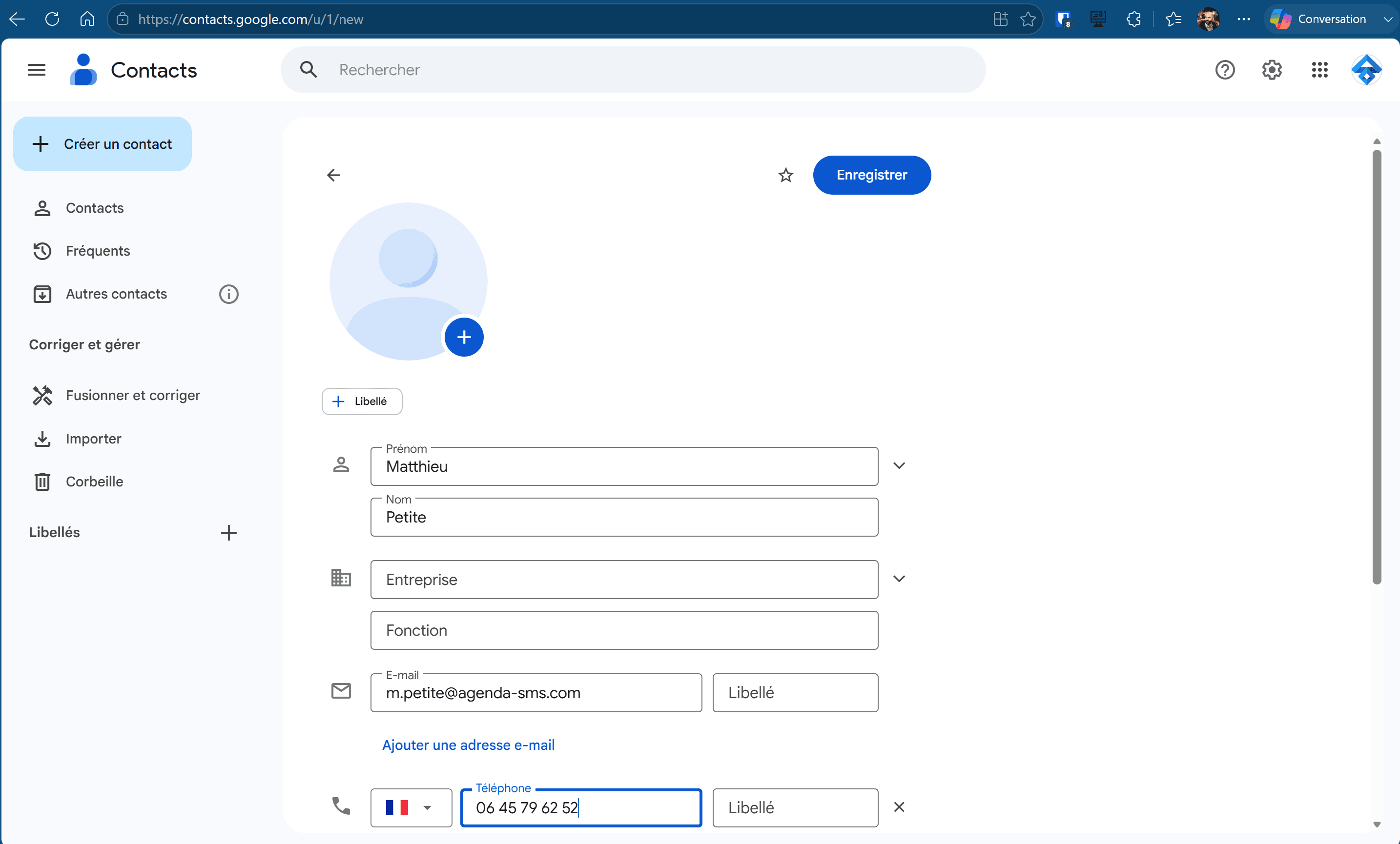

⚠️ Important : Le numéro doit être un numéro de mobile français valide (commence par 06 ou 07).
Étape 2 : Créer le rendez-vous dans Google Agenda
- Ouvrez Google Agenda : https://calendar.google.com
- Créez un nouvel événement :
- Cliquez sur le créneau horaire souhaité
- Ou cliquez sur « Créer »
- Remplissez les détails :
- Titre du rendez-vous
- Date et heure
- Durée
Étape 3 : Ajouter le participant
- Dans le formulaire de création d'événement, trouvez la section « Ajouter des invités »
- Commencez à taper le nom de votre contact
- Sélectionnez le contact dans la liste déroulante qui apparaît
- Vérifiez que l'email ou le nom du contact s'affiche bien
💡 Astuce : Si le contact n'apparaît pas, vérifiez qu'il est bien enregistré dans vos Google Contacts.
Étape 4 : Enregistrer le rendez-vous
- Cliquez sur « Enregistrer »
- Une fenêtre peut apparaître pour « Envoyer des invitations » :
- ✅ Cochez « Ne pas envoyer » si vous ne voulez pas que Google envoie un email
- Le SMS de rappel sera envoyé par SMS Agenda selon votre configuration
💻 Méthode 2 : Ajouter un contact directement depuis l'événement
Création rapide d'un contact
- Créez votre événement dans Google Agenda
- Dans « Ajouter des invités », tapez l'email de la personne
- Si le contact n'existe pas, ajoutez-le à vos contacts :
- Cliquez sur l'icône de contact
- Sélectionnez « Créer un contact »
- Ajoutez le numéro de téléphone mobile
- Revenez à votre événement et ajoutez à nouveau le contact
- Enregistrez l'événement
✅ Vérification : Comment savoir si tout est configuré correctement ?
Checklist de vérification
- Le contact possède un numéro de mobile dans Google Contacts
- Le contact est ajouté comme participant (invité) dans l'événement
- Votre Google Agenda est connecté à SMS Agenda
- Vous avez des crédits SMS disponibles
- Votre rappel est activé (24h, 48h ou autre selon votre config)
Vérifier dans SMS Agenda
Rendez-vous sur votre tableau de bord SMS Agenda :
- Vérifiez que votre calendrier est bien synchronisé
- Consultez la liste de vos prochains envois programmés
- Vérifiez que le rendez-vous apparaît bien avec le numéro du destinataire
🔍 Si le rendez-vous n'apparaît pas, attendez quelques minutes (synchronisation automatique toutes les heures).
🔧 Résolution de problèmes
Problème : Le contact n'apparaît pas dans la liste des invités
Solutions :
- Vérifiez que le contact est bien enregistré dans Google Contacts
- Actualisez votre navigateur (F5)
- Essayez de taper l'email du contact plutôt que son nom
- Attendez quelques secondes que Google synchronise vos contacts
Problème : Le SMS n'est pas envoyé
Vérifications :
- Le contact a-t-il un numéro de mobile valide dans Google Contacts ?
- Le numéro est-il au format français (06 ou 07) ?
- Avez-vous encore des crédits SMS disponibles ?
- Votre rappel est-il activé dans votre configuration SMS Agenda ?
- Le rendez-vous est-il dans le délai de rappel (ex: dans plus de 24h si rappel à 24h) ?
Problème : Plusieurs numéros dans le contact
Solution :
- SMS Agenda utilise le premier numéro mobile trouvé dans le contact
- Mettez le numéro principal en première position dans Google Contacts
- Supprimez les numéros fixes ou non valides
📊 Comparaison des méthodes
| Critère | Contact avec numéro | Numéro dans description |
|---|---|---|
| Facilité | ⭐⭐⭐⭐⭐ Très facile une fois configuré | ⭐⭐⭐ Moyen |
| Rapidité | ⭐⭐⭐⭐⭐ Très rapide après config initiale | ⭐⭐⭐⭐ Rapide |
| Fiabilité | ⭐⭐⭐⭐⭐ Très fiable | ⭐⭐⭐⭐ Fiable |
| Gestion des contacts | ✅ Centralisée dans Google Contacts | ❌ Manuelle à chaque fois |
| Modification du numéro | ✅ Une seule fois dans les contacts | ❌ À chaque événement |
| Recommandé pour | Clients réguliers, base de patients | Nouveaux clients ponctuels |
💡 Bonnes pratiques
Pour une utilisation optimale :
Organisez vos contacts :
- Créez des groupes dans Google Contacts (Patients, Clients, etc.)
- Ajoutez des notes si nécessaire (allergies, préférences, etc.)
- Gardez vos contacts à jour
Vérifiez régulièrement :
- Les numéros de téléphone sont valides
- Les contacts ont bien un numéro mobile (pas fixe)
- Vos crédits SMS sont suffisants
Informez vos clients :
- Prévenez-les qu'ils recevront des rappels SMS
- Demandez leur consentement (RGPD)
- Proposez-leur de mettre à jour leur numéro si nécessaire
🎓 Astuce professionnelle
Automatiser votre flux de travail
- Créez des modèles d'événements dans Google Agenda avec des durées prédéfinies
- Utilisez des codes couleur pour différencier vos types de rendez-vous
- Configurez plusieurs rappels (24h + 48h) pour maximiser le taux de présence
- Consultez vos statistiques dans SMS Agenda pour optimiser vos envois
📞 Besoin d'aide ?
- 📧 Support : contact@agenda-sms.com
- 💬 Chat en ligne : Disponible sur le tableau de bord
- 📚 Centre d'aide : Tous les guides
- ❓ FAQ : Questions fréquentes
📝 Résumé en 3 étapes
- ✅ Enregistrez votre contact avec son numéro mobile dans Google Contacts
- ✅ Créez votre rendez-vous dans Google Agenda
- ✅ Ajoutez le contact comme participant à l'événement
C'est tout ! SMS Agenda s'occupe du reste et envoie automatiquement le rappel SMS selon votre configuration. 🎉
Guide mis à jour le 8 août 2026